segunda-feira, 2 de maio de 2022

Como formatar notebook Lenovo

 Notebooks da Lenovo trazem um serviço gratuito para baixar um arquivo de recuperação além do assistente nativo do Windows 10, soluções que devem facilitar o procedimento.

Criando imagem de recuperação no site da Lenovo

Se o notebook Lenovo roda o Windows 10 Pro, como os modelos da linha ThinkPad, é possível formatar o computador utilizando um arquivo baixado da internet.

Passo 1. Acesse o site Lenovo Recovery no link https://support.lenovo.com/lenovorecovery , sem aspas. Crie uma conta gratuita e informe o número de série do computador, normalmente disponível em uma etiqueta na base do produto. Efetuado o pedido, um e-mail de confirmação chegará ao e-mail informado;


Passo 2.
Confirmado o pedido, baixe a ferramenta de criação de mídia da Lenovo e clique no primeiro botão para fazer o download do arquivo. Conecte um pendrive de, no mínimo, 16 GB no computador e siga o passo a passo na tela para gravar a imagem e criar o disco de recuperação.


quinta-feira, 3 de fevereiro de 2022

Guia Rápido – Configurações CNS ICP

 Guia Rápido – Configurações Conectividade Social ICP 

Este guia contém informações de configuração necessária ao seu microcomputador para utilização do 
Conectividade Social ICP. Recomendamos a execução, preferencialmente, por um técnico habilitado

Acesso: 


 Endereço: https://conectividade.caixa.gov.br

O certificado digital ICP − Brasil deve estar inserido na leitora para o acesso. 
 Configurações: 
Navegador Internet Explorer – IE 11 (32 bits) 
1. Ajustar nível permitido e incluir os endereços como sites confiáveis
 Abrir o navegador \ Menu: Ferramentas \ Opções de Internet \ Aba “Segurança” \ 
Zona “Sites confiáveis”; 
 Ajustar o Nível de segurança desta zona para “Médio”; 
 Marcar a caixa de seleção “Habilitar Modo Protegido” (reiniciar o navegador); 
 Clicar no botão “Sites”; 
 Adicionar os sites (URLs): 
https://conectividade.caixa.gov.br e http://conectividade.caixa.gov.br. 
2. Ajustar nível de segurança da Internet
 Abrir o navegador \ Menu: Ferramentas \ Opções de Internet \ Aba “Segurança” \ 
Zona “Internet”; 
 Ajustar o Nível de segurança desta zona para “Médio-Alto”; 
 Marcar a caixa de seleção “Habilitar Modo Protegido” (reiniciar o navegador). 
3. Ativar modo de compatibilidade (Conferir periodicamente)
 Abrir o navegador \ Menu: Ferramentas \ Configurações de Modo de Exibição de 
Compatibilidade; 
 Adicionar o site: https://conectividade.caixa.gov.br; 
4. Desativar bloqueador de pop up
 Abrir o navegador \ Menu: Ferramentas \ Opções de Internet \ Aba “Privacidade” 
\ Desativar o “Bloqueador de Pop-ups”; 
5. Habilitar o Java no Gerenciador de complementos do navegador IE
 Abrir o navegador \ Menu: Ferramentas \ Gerenciar Complementos; 
 Clicar nos itens Java com o botão direito do mouse e selecionar a opção 
“habilitar”. 
6. Configurações de HTTP do navegador Internet Explorer – IE* 
 Abrir o navegador \ Menu: Ferramentas \ Opções de Internet \ Aba “Avançadas”; 
 Na caixa “Configurações” localizar o item “Segurança”; 
 Marcar as opções: “Usar SSL 3.0”; “Usar TLS 1.0”; “Usar TLS 1.1”; “Usar TLS 1.2”; 
“Verificar revogação de certificados do servidor*”; “Verificar se há assinaturas em 
programas baixados” e “Verificar se há certificados revogados do fornecedor”. 
 Recomenda-se executar periodicamente:
7. Limpeza de cache do navegador.
 Abrir o navegador \ Menu: Ferramentas \ Opções de Internet \ Aba “Geral” \ 
Histórico de navegação \ Selecionar botão “Excluir”; 
 Selecionar as caixas apresentadas e clicar no botão “Excluir”. 
8. Remoção certificados expirados e/ou com duplicidade de nome no navegador.**
 Abrir o navegador \ Menu: Ferramentas \ Opções de Internet \ Aba “Conteúdo” \ 
Selecionar botão “Certificados”; 
 Na janela “Certificados” \ Aba “Pessoal”, Selecionar o(s) certificado(s) listado(s) na 
coluna “Emitido para” e clicar no botão “Remover”. 

ATENÇÃO 

*No caso de erros oiginados em TLS, desabilitar a TLS 1.2, no navegador Internet Explorer – IE. 
**A remoção de certificados expirados e/ou com duplicidade é realizada para garantir que apenas 
1 (um) certificado com (Razão Social ou Pessoa Física) permaneça listado. 
Em casos especiais, com incidencia de erros no registro de certificado, envio de arquivos, 
assinaturas, etc, todos os certificados constantes desta lista devem ser removidos

Programa JAVA (32 bits) 

1. Verificar se apenas a versão JAVA (32 bits) compatível está ativada, e remover ou 
desabilitar qualquer outra versão.
 Menu: Iniciar \ Painel de Controle \ Programas \ JAVA (32 bits); 
 Selecionar a Aba Java \ botão “Exibir” \ marcar ou desmarcar botão na caixa de 
seleção na coluna “Ativado”; 
2. Desmarcar opção de atualização automática - JAVA (32 bits)
 Menu: Iniciar \ Painel de Controle \ Programas \ JAVA (32 bits); 
 Selecionar a Aba Atualizar \ desmarcar a opção “verificar se há Atualizaões 
Automaticamente. 
 Clicar no botão “Aplicar” 
3. Incluir o endereço do Conectividade Social ICP na “Lista de Exceções de Sites”.
 Menu: Iniciar \ Painel de Controle \ Programas \ JAVA (32 bits); 
 Selecionar a Aba “Segurança” \ botão “Editar Lista de Sites” \ botão “Adicionar”; 
 Incluir os endereços: https://conectividade.caixa.gov.br e 
http://conectividade.caixa.gov.br.

4. Ajustar nível de segurança
 Menu: Iniciar \ Painel de Controle \ Programas \ JAVA (32 bits); 
 Selecionar a Aba “Segurança” e marcar a opção “Ativar conteúdo Java no 
browser”; 
 Selecionar o nível de segurança “Alta” e clicar em “OK”
Ativar os protocolos de criptografia
 Menu: Iniciar \ Painel de Controle \ Programas \ JAVA (32 bits); 
 Selecionar a Aba “Avançado”; 
 Marcar as caixas “Usar TLS 1.0”, “Usar TLS 1.1” e “Usar TLS 1.2”; 
 Clicar no botão “Aplicar”. 
6. Usar definições do browser
 Iniciar \ Painel de Controle \ Programas \ JAVA (32 bits); 
 Selecionar a Aba “Geral”; 
 Clicar no botão “Definições de Rede”; 
 Marcar o botão “Usar definições do browser”; 
 Clicar no botão “OK”. 
 Recomenda-se executar periodicamente: 
7. Limpeza de cache.
 Menu: Iniciar \ Painel de Controle \ Programas \ JAVA (32 bits); 
 Selecionar a Aba “Geral” \ botão “Definições”; 
 Selecionar botão “Excluir Arquivos” \ Selecionar os itens “Rastrear e Registrar 
Arquivos”,“Aplicações e Applets Armazenados em cache” e “Aplicações e Applets
Instalados”’ e clicar em “OK”. 
 Informações Adicionais:
 Site CAIXA/Conectividade Social ICP
http://www.caixa.gov.br/empresa/conectividade-social/Paginas/default.aspx
 Guia de Orientação ao Usuário CNS ICP
Site www.caixa.gov.br > Downloads > Tópico: FGTS – Manuais e Cartilhas 
Operacionais > Manual de Orientação ao Usuário CNS ICP 
 Central de Telesserviços CAIXA: 
Acionamento pelos telefones 4004 0104 (capitais e regiões metropolitanas) e 
0800 104 0104 (demais Localidades), opções: 2 - 3 - 2 - 5 ou 6 

segunda-feira, 31 de janeiro de 2022

Como assinar documentos pelo PDF no Adobe Reader?

 Como assinar documentos pelo PDF no Adobe Reader?

Primeiramente, você tem a possibilidade de assinar digitalmente arquivos em PDF e em Word. Isso é importante para que você use o software correto para dar continuidade ao processo de assinatura.

1. Após ler o documento na íntegra, vá em “ferramenta” na barra superior.


2. Procure a opção “certificados” e clique em “abrir”.


3. Na barra superior vai aparecer a opção “assinar digitalmente”, clique nela!


4. Por fim, vá ao final do texto, no espaço para colocar sua assinatura e faça um quadrado, demarcando o espaço que irá ficar sua assinatura digital. Na sequência vai abrir uma janela com os certificados digitais identificados. Selecione o certificado com seus dados e clique em “continuar”. Em seguida, clique em “assinar”.

Assim, basta salvar o documento e pronto! Ele foi assinado digitalmente.


LINK DO ATIVADOR

 ATIVADOR WINDOWS 10


LINK DO ATIVADOR


https://mega.nz/file/vX5SFYRS#frfLcr8S7VsAdQeG3xYZHP-BiTPB0jLgmqEKUi3oN9s


https://onedrive.live.com/?cid=057c4dd38030b426&id=57C4DD38030B426%212787&authkey=!AKR0RKObpC5LrTY


ATIVAÇÃO DO WINDOWS SEM PROGRAMA!!! 100% FUNCIONAL - 2019


https://www.youtube.com/watch?v=siRieHRiEv0


ATIVADOR WINDOWS 10 TODAS AS VERSÕES: http://linkprincipaldown.hopto.org/fi...

segunda-feira, 5 de abril de 2021

ICONES PARA WINDOWS


FAZER DOWNLOAD ICONES


 DOWNLOAD

terça-feira, 24 de novembro de 2020

Como abrir arquivos MOV e MP4 no Sony Vegas – QuickTime

 Aprenda a abrir mídias MOV e MP4 em seu Sony Vegas Pro 12 instalando o componente QuickTime, da Apple, em seu computador. Arquivos que mesmo após a instalação do QuickTime não forem abertos pelo Sony Vegas, devem ser convertidos para outros formatos.


CLIQUE AQUI PARA BAIXAR O QUICKTIME

quinta-feira, 9 de janeiro de 2020

O CNS requer utilização do Plug-in Java 1.5.0 ou superior, para executar corretamente em sua máquina. A página não poderá ser carregada, pois não foi detectado uma versão do Plug-in instalado.

O CNS requer utilização do Plug-in Java 1.5.0 ou superior, para executar corretamente em sua máquina. A página não poderá ser carregada, pois não foi detectado uma versão do Plug-in instalado.

Caso deseje efetuar download do instalador completo, e depois efetuar a instalação localmente, clique em Download Plug-in Java Completo. Você será redirecionado para uma página de download onde deverá ser escolhida a opção 'Download gratuito do Java'. Na mesma página é possível obter instruções detalhadas de instalação. Após efetuar o download, execute o arquivo baixado localmente no seu computador.


Primeiro 

User o Internet Explore 


Segundo 

Na pagina da internet, vá em 'configurações' > 'configurações do modo de exibição e compatibilidade' > adicione o site: caixa.gov.br (sem o www)

Terceiro

Painel de Controle > Java > Clique na Aba Segurança > clique em Restaurar Prompts de Segurança > diminua o nível de segurança para Médio > clique em editar lista de sites > adicionar > digite: https://conectividade.caixa.gov.br e adicionar > digite: http://conectividade.caixa.gov.br e adicionar.

Após isso aba o internet explorer e no menu segurança clique em excluir histórico de navegação; exclua arquivos de internet temporários / cookies / histórico. feche o navegador.

Plugue o certificado na máquina, aguarde um instante e abra novamente o navegador, vá em Ferramentas > Configurações do Modo de Exibição e Compatibilidade > digite: caixa.gov.br e clique em adicionar e não feche o navegador (lembrando que terá que fazer este passo todas as vezes que for acessar)

Feito isso ao invés de entrar no site e fazer todo o caminho você pode digitar o endereço: https://conectividade.caixa.gov.br e de enter, logo em seguida aparece a janela para selecionar o certificado e colocar a senha.


Ajuda > sobre sobre o internet explorer > e desmarque a caixinha "instalar novas versões automaticamente" , nesta mesma janela irá mostrar se o seu navegador também é 64bits, você pode usar o navegador de 32 bits no windows 7 64. 


segunda-feira, 6 de maio de 2019

Editar opções de inicialização para windows 7

ERRO 

Editar opções de inicialização para windows 7

Caminho: windows/system32/winload.exe

partição 3

dscor: 7e8odaba


SOLUÇÃO

Abra o prompt de comandos como administrador e digite ou cole esta linha...

bcdedit /set optionsedit No

tecle enter após.. reinicie e veja se muda algo...

quinta-feira, 23 de março de 2017

NOTEBOOK CCE NÃO DÁ BOOT PELO CD/DVD NEM PELO PEN DRIVE BOOTÁVEL, O QUE FAZER?

Estava com um notebook modelo CCE T325 de um cliente para fazer um downgrade de W8 para W7(retornar o software ou hardware anterior). 

Após muita pesquisa, consegui reunir as informações corretamente e posto abaixo para os interessados.

1º Entrar no CMOS/Setup com a tecla F10, na janela que aparecer aperte TAB e selecione Setup 2º Na primeira tela do Setup MAIN selecione Boot Features e deixei as configurações como abaixo:

CSM SUPPORT (YES) UEFI BOOT (DISABLED) LEGACY BOOT (ENABLED)

3º Na guia Advanced alterei apenas as seguintes opções:

QUICK BOOT (ENABLED) INTERFACE COMBINATION (IDE) INTEL RAPID (DISABLE)

4º Na guia Security:

SECURE BOOT CONFIGURATION (DISABLE)

5º Guia Boot, como primario a Unidade ATAPI CD: MATISHIDADVD-RAM UJ8C2.

Após proceder com o boot do Windows 7, o mesmo permitiu que eu fizesse a formatação e instalação do sistema normalmente.


sexta-feira, 7 de outubro de 2016

SETUP no ACER ASPIRE V5 471 Bios (Operating System Not found)

  1. Pressione as teclas do Windows (Image: icon_Windows8_key.pngC para abrir sua barra Charms..
  2. Clique em Configurações.
  3. Clique em Alterar configurações do PC.
  4. Em Configurações do PC, selecione Geral.
  5. Sob Inicialização avançada, clique em Reiniciar agora. O sistema vai reiniciar e mostrará o menu de inicialização do Windows 8.
  6. No menu de inicialização, selecione Solução de Problemas.
  7. No menu Solução de Problemas, selecione Opções avançadas.
  8. No menu Opções avançadas, selecione Configurações de Firmware UEFI.
  9. Clique em Reiniciar para reiniciar o sistema e entrar na UEFI (BIOS).
O menu de inicialização do Windows 8 também será exibido automaticamente após o Windos 8 falhar em iniciar com sucesso três vezes.
MAIS INFORMAÇÕES
Se você atualizou o seu sistema para o Windows 8, a opção Configurações de Firmware UEFI pode não estar disponível. Se este for o caso, proceda como segue: Ligue o sistema. Assim que o primeiro logo aparecer, imediatamente pressione a tecla F2, ou a tecla DEL se você tiver um desktop, para entrar na BIOS.

quarta-feira, 5 de outubro de 2016

Hard Reset no Tablet Multilaser M7


Com o aparelho desligado faça o seguinte:

  • Segure a tecla de Volume+ juntamente com a tecla Power (Liga/Desliga) até aparecer a logo da Multilaser (M) e solte os botões
  • Com a tecla de Volume- vá até a opção wipe data/factory reset e a selecione com a tecla Power
  • Novamente com a tecla de Volume- vá até Yes -- delete all user data e selecione com a tecla Power
  • Vá até a opção wipe cache partition e selecione com a tecla Power
  • Por fim selecione a opção reboot system now com a tecla Power
Pronto! Agora é só aguardar até que o celular seja reiniciado

OBS: Como ele voltará aos padrões de fábrica é normal que ele demore mais que  normal para ser reiniciado, mas apenas aguarde.

sexta-feira, 9 de outubro de 2015

Como Fazer a Recuperação do Notebook VAIO sem CD ou Pen Drive Pelo Windows 8?

Siga estes passos para executar uma recuperação do sistema pelo Windows. 1. 

 Pressione e segure o botão Power até que o computador seja desligado completamente. 

 IMPORTANTE: 

 • Este procedimento deve ser realizado com o produto totalmente desligado. 

 • Quando a opção “Shutdown” ou “Desligar” é escolhida no sistema operacional Windows 8, o computador não desliga completamente, mas encerra a sessão de cada usuário e em seguida, entra em um estado de hibernação. Isto é conhecido como um “desligamento híbrido”. Esse novo comportamento “shutdown / startup” permite que hardware conectado permaneça inicializado sendo mais rápido e prático que uma inicialização completa do sistema. 

 2. No teclado, pressione o botão ASSIST.


NOTA: A localização do botão de ASSIST vai depender do seu modelo de computador específico. Para ver a localização do botão ASSIST no seu computador, consulte os manuais de instruções fornecidos. Os manuais estão disponíveis on-line através dos links desta página Manuais / Especificações / Garantia.
3.     O computador irá iniciar o VAIO Care | tela Modo de Recuperação.


NOTA:

•     Recuperar ou fazer a manutenção de seu sistema [F10] - Esta opção permite que você execute uma recuperação do sistema e retornando à condição de fábrica.

•     Iniciar a partir de media (dispositivo USB / disco óptico) [F11] - Esta opção permite que você inicie o computador a partir de um disco de CD / DVD ou dispositivo USB.

•     Iniciar a partir da rede [F12] - Esta opção permite que você inicie o computador a partir de um drive de rede.

•     Iniciar a configuração do BIOS [F2] - Esta opção permite que você entre e faça modificações no BIOS.

•     Desligar [F4] - Esta opção irá desligar o computador.

•     Iniciar o Windows [Esc] - Esta opção permite que você iniciae o computador no Windows normalmente.

•     Selecionar o idioma [F1] - Esta opção permite que você selecione um idioma diferente.
4.     Pressione a tecla F10 para selecionar a opção Recuperar ou manter o seu sistema [F10].
5.     Na tela “Escolher sua tela layout do teclado”, clique para selecionar o layout de teclado preferido.


6.     A seguir, em “Escolha uma opção”, selecione a opção “Solução de Problemas”.


7.     Na tela “Solução de Problemas”,  selecione a opção de “Recuperação e Manutenção”.


8.     Na tela “Ferramentas de Recuperação”, clique para selecionar o “Windows 8”.


9.     Na tela “VAIO Care (Modo de Recuperação)”, clique na opção “Iniciar assistente de recuperação”.


10.     Na janela “Qual a necessidade de fazer um backup de dados?” Clique em “Sim, quero iniciar o backup dos salvar meus dados”.


NOTA: Se você não tiver dados em seu computador que necessitam ser salvos, clique na opção “Ignorar o backup de dados” e vá para o passo 16.
11.     Conecte um dispositivo de armazenamento externo no computador, como um disco rígido USB ou pen drive.
12.     Na janela “Selecionar tipo de backup de dados“ Clique em “Backup – Modo Simples”.


NOTAS:

•     Se você deseja selecionar os arquivos para fazer o backup manualmente, clique em “Backup – Modo Personalizado” e siga as instruções na tela.
•     O software detecta automaticamente os seus dados.
13.     Selecione a unidade onde deseja fazer backup de seus dados e, em seguida, clique no botão “Avançar”.


NOTA: Esta tela exibe a quantidade de espaço em disco necessário e a quantidade de espaço livre no disco rígido externo.
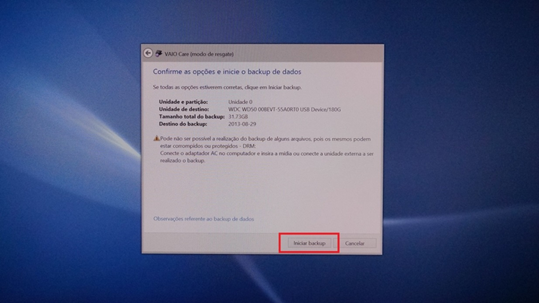
14.     Na janela de opções para confirmar e começar backup, clique no botão “Iniciar Backup”.


NOTA: A janela de progresso mostrará o status do backup.
15.     Na janela de "Backup concluído com sucesso", clique no botão “Avançar”.


16.     Na janela "Tem certeza que quer começar a recuperação?", clique para selecionar em “Sim, eu tenho certeza”, em seguida, clique no botão Iniciar recuperação.


NOTA: A janela de status será exibida indicando o progresso das diferentes aplicações. Não é necessária nenhuma ação. Este processo pode demorar até 2 horas e, o computador pode reiniciar várias vezes.


17.     Na janela "Recuperação Completa", clique no botão “Reiniciar”.


18.     Uma vez que o computador for reiniciado, siga as instruções na tela para configurar o sistema operacional e concluir a recuperação do sistema.

·  O conteúdo deste guia pode variar de acordo com o modelo do aparelho utilizado.
·  Consulte o Manual de Instruções que acompanha o aparelho para saber se as informações deste    guia se aplicam ao modelo do seu produto.

sexta-feira, 26 de setembro de 2014

Como Instalar qualquer modem 3G no Windows 8

Instalando qualquer Modem 3G no Windows 8

Este Tutorial ensina como instalar qualquer modem 3G de qualquer fabricante no Windows 8 e Server

Normalmente, o Windows localiza e instala automaticamente os drivers necessários quando um modem é instalado.

Instalando o modem:


Conectando o modem no PC
1 - Clique na área de trabalho:   


2. Conecte o modem  na entrada USB do seu computador ou notebook.

ZTE MF190 instalacao Windows 8


3. Aguarde enquanto o Windows 8 automaticamente detecta e reconhece o MODEM e mostra através do ícone de conexão USB no canto inferior direito da barra de tarefas.
Obs.: Não remova o cartão de memória enquanto o modem estiver em uso. Isso pode danificar tanto o modem quanto o cartão de memória.

modem zte mf100 instalacao windows 8

5. Ao reconhecer o modem, clique no canto direito da tela em Unidade de CD (E:) MODEM

modem zte mf100 instalacao windows 8
Obs.: Caso o Windows 8 não inicie a instalação automaticamente, abra o Windows Explorer, selecione o modem e clique no arquivo install.exe .
6. Clique em "OK"
modem zte mf100 instalacao windows 8

7. Clique em "Concordo"

modem zte mf100 instalacao windows 8

8. Clique em "Avançar"

modem zte mf100 instalacao windows 8

9. Clique em "Instalar"
modem zte mf100 instalacao windows 8

10. Aguarde o andamento da instalação.

modem zte mf100 instalacao windows 8

11. Clique em "Terminar"

modem zte mf100 instalacao windows 8
Nota: Não desconecte o Modem  durante a instalação. Espere acabar a instalação.
12. Localize o ícone da Claro na sua área de trabalho e clique para abrí-lo:
modem zte mf100 instalacao windows 8
13. Clique em "Conectar"
modem zte mf100 instalacao windows 8
Caso não apareça o numero do telefone ou o sinal da operadora execute este procedimentos abaixo.
Normalmente, o Windows localiza e instala automaticamente os drivers necessários quando um modem é instalado. Entretanto, se o Windows não puder localizar ou instalar o driver correto para o modem, convém instalá-lo manualmente.
Faça o seguinte:

Navegue até a pasta onde está instalado o programa do modem. 
1 - Ex: C:\Program Files (x86)\Nome da Operadora 
Por exemplo ( Ex: C:\Program Files (x86)\Vivo 3G)
3 - Procure a pasta Drivers
4- Clique na pasta de acordo com a arquitetura de seu computador: 32bit ou 64bit.
Irá aparecer umas pastas com versões do Windows. Selecione Win7 ou VISTA, mesmo sendo Windows 8, os drivers vão funcionar corretamente.
5- Copie o endereço da Barra de navegação do Windows Explorer.
6 - Ex: C:\Program Files (x86)\Operadora\drivers\64bit\VISTA  
Por exemplo :(Ex: C:\Program Files (x86)\Vivo 3G\drivers\64bit\VISTA)
7- Clique no Windows Explorer.
8 - De um clique com o botão direito sobre `Computador`
9 - Clique em “Manage”. 

(Procure Manager ou Gerenciar depende do idioma do Windows. Ex: Gerenciador de dispositivos (Device Manager))
10 - Clique em “Device Manager”.
11 - Clique em “Modems”. Se não tiver nenhum MODEM com o símbolo: ?, procure em “Other Devices”.
12 -Procure os drivers do MODEM com o símbolo: ?,os drivers do modem (Onda, Hawei, ZTE, etc.).
13 - Clique com o botão direito em cima dos drivers do modem.
14 - Clique em atualizar modem. 
15 - Clique na segunda opção e Cole o endereço que você copiou da Barra de navegação do Windows Explorer (Passo 5).
16 - Atualize

O modem vai ser instalado corretamente. 


  ©Template by Alex César.

TOPO